Cadastrar peças
O cadastro é o coração do Meu Brechó: uma peça bem cadastrada alimenta estoque, vendas, comissões e relatórios sozinha.
Cadastro em 6 passos
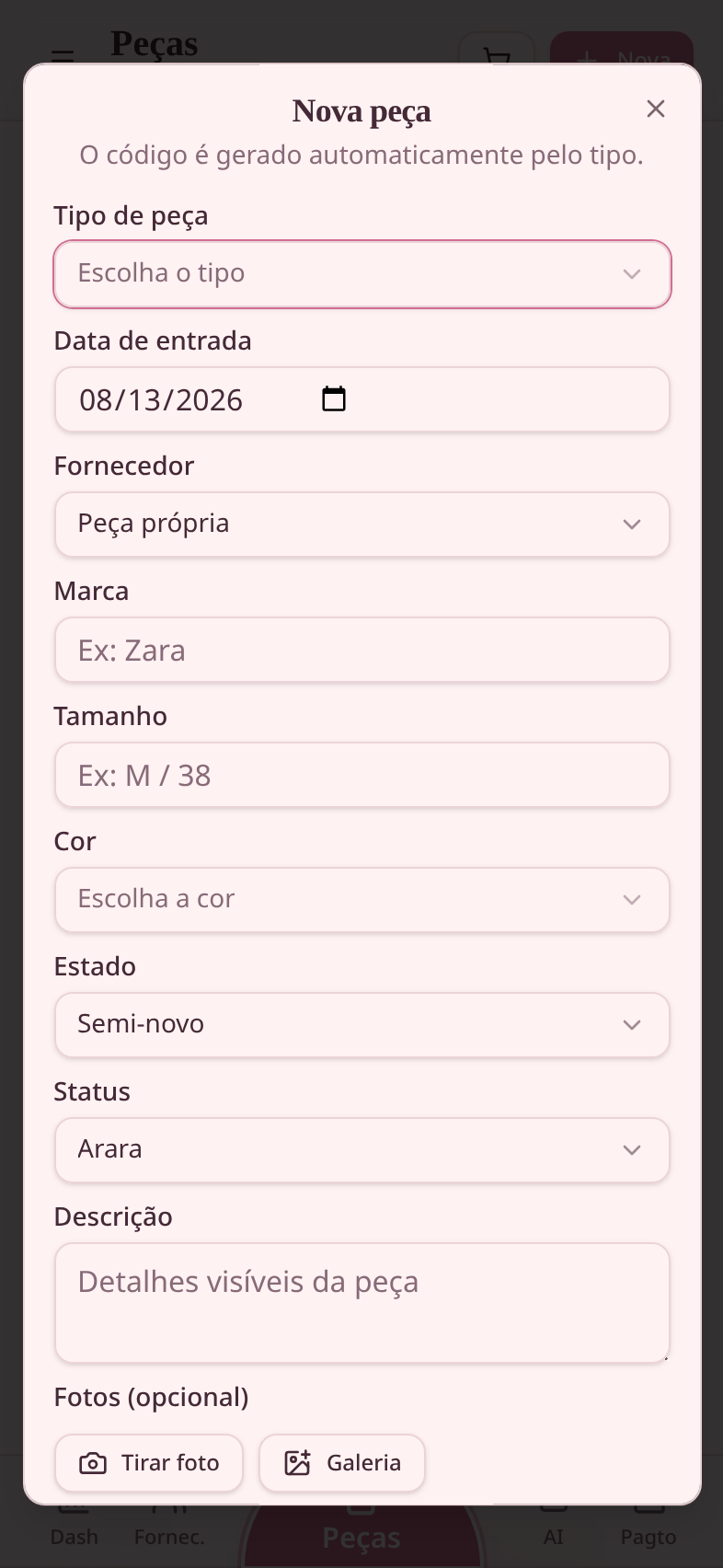
- 1Abra Peças no menu e toque no botão rosa de adicionar.
- 2Tire a foto na hora ou escolha da galeria. A foto sobe em segundo plano, então você pode continuar preenchendo sem esperar.
- 3Preencha tipo (vestido, calça, blusa...), cor, tamanho, marca e estado de conservação.
- 4Informe o preço de venda. Se a peça estiver em promoção, use o campo de desconto (%) — o app mostra o preço original riscado e o preço com desconto.
- 5Escolha a origem: peça própria (informe o preço de aquisição) ou consignada (escolha o fornecedor; a divisão da consignação é calculada no repasse).
- 6Salve. O código (ex.: BL-0012) é gerado automaticamente e a peça entra no estoque.
Peça própria x peça consignada
Própria: você comprou a peça. Informe o preço de aquisição para o app calcular o lucro real de cada venda no Painel.
Consignada: a peça é de um fornecedor. Escolha o fornecedor. Cadastre sempre o preço total pelo qual a peça será vendida; você não informa o valor do fornecedor no cadastro. Quando a peça é vendida, a divisão definida na taxa de consignação do fornecedor é aplicada, e a parte dele entra automaticamente no saldo de Repasses — você não precisa anotar nada.
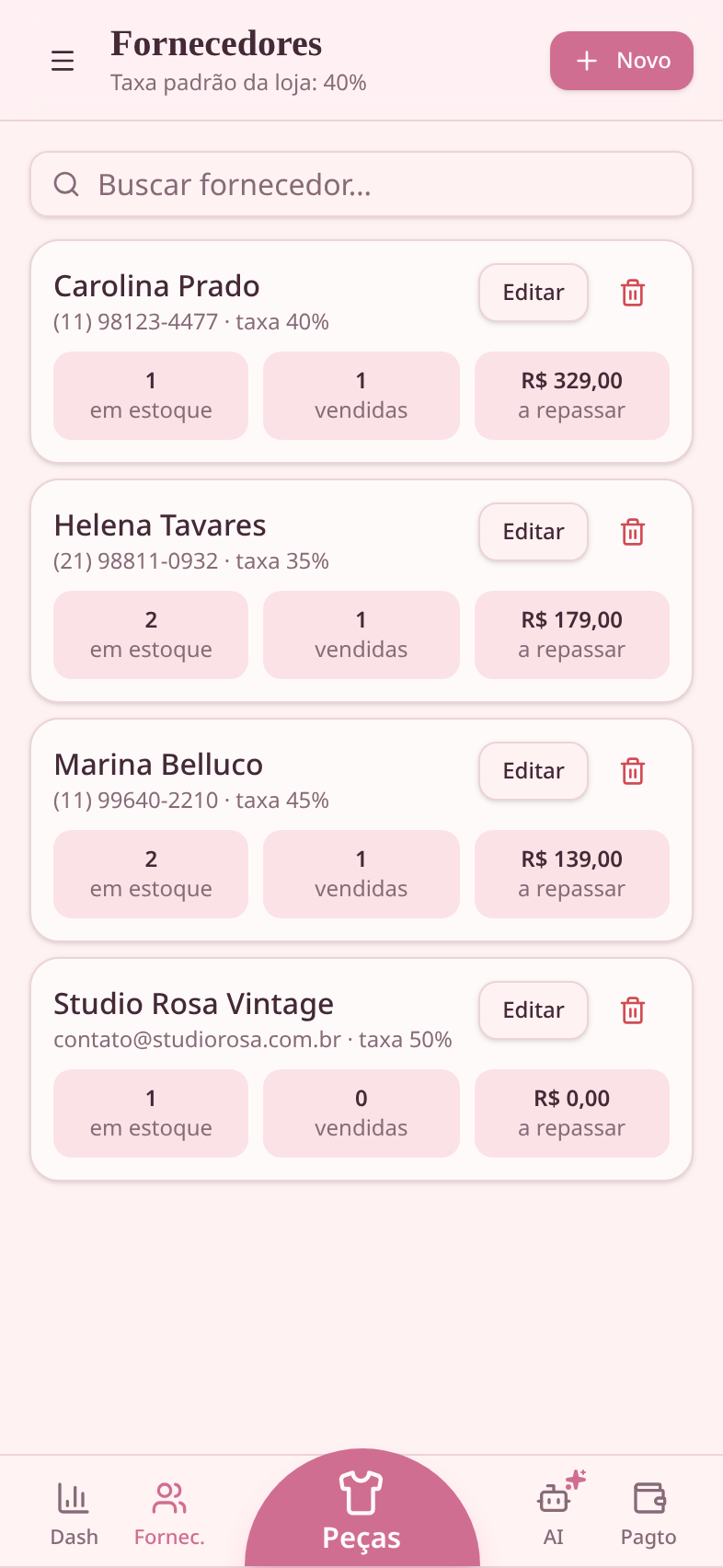
Cadastre o fornecedor antes em Fornecedores. No plano Básico você tem até 5 fornecedores; nos planos Garimpo e AI são ilimitados.
Status das peças
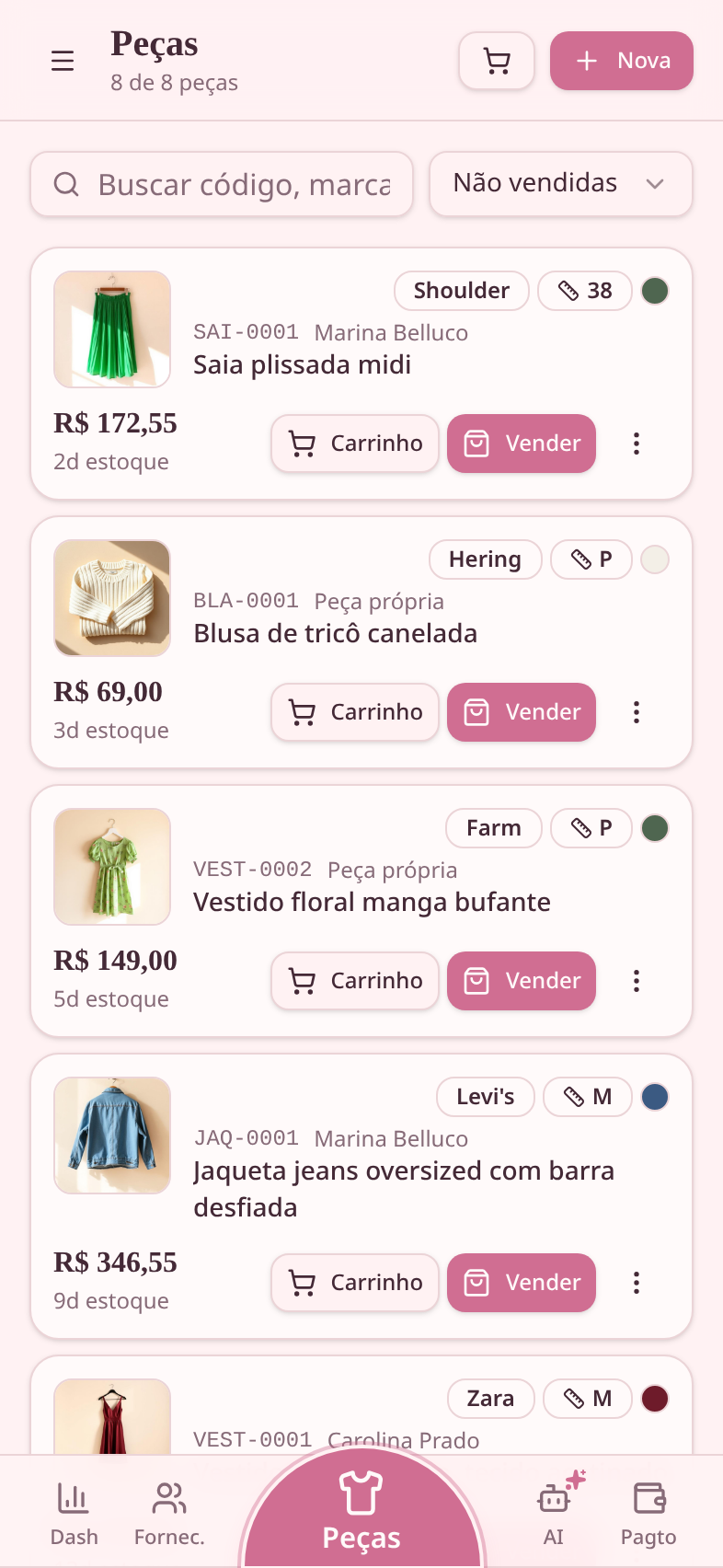
Existem três status: Arara (peça exposta na loja), Estoque (guardada) e Vendido. Tudo o que não está vendido conta como estoque. Promoção não é status: é o campo de desconto da peça, e o app mostra a etiqueta “Promoção” automaticamente.
Ações rápidas na lista
Cada peça na lista mostra + Carrinho e Vender. O menu (ícone de três linhas) traz Gerar conteúdo para o Instagram, Adicionar ao carrinho, Vender, Editar e Apagar. Tocar na linha da peça abre direto a edição.
A busca funciona no servidor: você pode procurar por código, tipo, marca, cor ou tamanho mesmo com milhares de peças, e a lista carrega conforme você rola.
Cada peça aceita comentários — útil para anotar defeitos, medidas ou combinados com o fornecedor.
Cadastro em massa
Já tem uma planilha? Em Configurações > Importação/Exportação você importa um ZIP com CSVs das peças, fornecedores e clientes. Dados que já existem nunca são sobrescritos.
Próximo passo: como vender para clientes.
Não encontrou o que procurava?
Envie um e-mail para suporte@meubrecho.net. Respondemos o quanto antes, mas não garantimos prazo fixo de resposta.